Domain gpr24.de kaufen?
Wir ziehen mit dem Projekt
gpr24.de um.
Sind Sie am Kauf der Domain
gpr24.de interessiert?
domain@kv-gmbh.de · 0541-91531010
Domain gpr24.de kaufen?
Wie kann man mit AnyTrans iOS-Backups sortieren?
Um iOS-Backups mit AnyTrans zu sortieren, musst du zuerst AnyTrans auf deinem Computer installieren und öffnen. Dann verbinde dein iOS-Gerät mit dem Computer und wähle den Reiter "Backup Manager" aus. Hier kannst du alle vorhandenen Backups sehen und sie nach Datum, Größe oder Gerätetyp sortieren, indem du auf die entsprechende Spalte klickst. **
Kosten Nachrichten über iOS etwas?
Die meisten Nachrichten-Apps auf iOS sind kostenlos herunterzuladen und zu nutzen. Allerdings können einige Apps kostenpflichtige Abonnements oder In-App-Käufe für zusätzliche Funktionen oder den Zugriff auf Premium-Inhalte anbieten. Es ist wichtig, die Kostenhinweise in den App-Beschreibungen zu überprüfen, bevor man eine App herunterlädt. **
Ähnliche Suchbegriffe für IMobie-AnyTrans-iOS
Top-Angebote
Produkte zum Begriff IMobie-AnyTrans-iOS:
-
Erfolgreich mit Apps für Android und iOS: Ein Ratgeber mit Tipps und Best Practices, Taschenbuch von Paul Stelzer, Epubli, 978-3-7467-1447-9Erfolgreich Mit Apps Für Android Und Ios: Ein Ratgeber Mit Tipps Und Best Practices, Taschenbuch Von Paul Stelzer, Epubli, 978-3-7467-1447-9, Seitenanzahl: 12429,99 €*Versand: 0,00 €Sichere Weiterleitung zum Anbieter

-
Können Nachrichten nur unter iOS 15 mitgeteilt werden?
Nein, Nachrichten können nicht nur unter iOS 15 mitgeteilt werden. Nachrichten können auf verschiedenen Plattformen und Betriebssystemen wie iOS, Android, Windows und macOS ausgetauscht werden, solange die entsprechenden Messaging-Apps oder -Dienste unterstützt werden. **
-
Wie kann man gelöschte WhatsApp-Nachrichten auf iOS wiederherstellen?
Es gibt verschiedene Möglichkeiten, gelöschte WhatsApp-Nachrichten auf iOS wiederherzustellen. Eine Möglichkeit ist die Verwendung eines iCloud-Backups. Wenn du regelmäßig Backups deines iPhones in iCloud erstellt hast, kannst du WhatsApp deinstallieren und dann erneut installieren. Beim Einrichten der App wirst du gefragt, ob du ein Backup wiederherstellen möchtest. Wähle das entsprechende iCloud-Backup aus, um deine gelöschten Nachrichten wiederherzustellen. Eine andere Möglichkeit ist die Verwendung einer speziellen Datenwiederherstellungssoftware, die gelöschte WhatsApp-Nachrichten von deinem iPhone wiederherstellen kann. **
-
Wie kann man gelöschte Nachrichten auf WhatsApp für iOS wiederherstellen?
Es gibt verschiedene Möglichkeiten, gelöschte WhatsApp-Nachrichten auf iOS wiederherzustellen. Eine Möglichkeit ist, ein iCloud-Backup wiederherzustellen, das vor dem Löschen der Nachrichten erstellt wurde. Eine andere Möglichkeit ist die Verwendung einer speziellen Datenwiederherstellungssoftware, die gelöschte Daten von iOS-Geräten wiederherstellen kann. Es ist jedoch wichtig zu beachten, dass diese Methoden nicht immer erfolgreich sind und es keine Garantie gibt, dass alle gelöschten Nachrichten wiederhergestellt werden können. **
-
Wie kann man Spam-Nachrichten auf dem iOS-Kalender blockieren?
Um Spam-Nachrichten auf dem iOS-Kalender zu blockieren, kannst du die Einstellungen öffnen und zu "Kalender" gehen. Wähle dann "Accounts" aus und deaktiviere die Option "Einladungen von unbekannten Personen annehmen". Dadurch werden Spam-Einladungen automatisch blockiert und nicht mehr in deinem Kalender angezeigt. **
Wie kann ich auf iOS Nachrichten von einer bestimmten Website erhalten?
Um Nachrichten von einer bestimmten Website auf iOS zu erhalten, kannst du entweder die offizielle App der Website herunterladen, sofern verfügbar, oder du kannst einen RSS-Reader verwenden. Ein RSS-Reader ermöglicht es dir, den RSS-Feed der Website zu abonnieren und Benachrichtigungen über neue Artikel oder Nachrichten zu erhalten. Es gibt verschiedene RSS-Reader-Apps im App Store, die du ausprobieren kannst. **
Wie kann man bei iOS die Profilbilder in den Nachrichten ändern?
Um das Profilbild in den Nachrichten auf iOS zu ändern, musst du zuerst die Einstellungen öffnen. Gehe dann zu "Nachrichten" und tippe auf "Meinen Namen und mein Bild anzeigen". Hier kannst du ein neues Bild auswählen oder ein Foto aufnehmen, um es als Profilbild festzulegen. **
Top-Angebote
Produkte zum Begriff IMobie-AnyTrans-iOS:
-
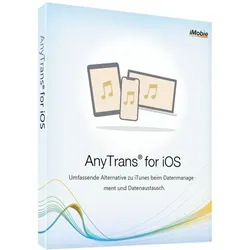
iMobie AnyTrans iOSiMobie AnyTrans IOS Ihre iPhone-Daten, unter Ihrer Kontrolle AnyTrans ist ein All-in-One-Manager für Ihre iPhone-, iPad-, iPod-, iTunes- und iCloud-Inhalte. Mit AnyTrans können Sie iOS-Daten einfach, schnell und nach Wunsch übertragen, verwalten und sichern. Warum AnyTrans Ihr Geh-zu-iOS-Manager ist? Vollständige Übertragung AnyTrans durchbricht die Grenzen der Synchronisierung und ermöglicht Ihnen die freie Übertragung von Inhalten über iPhone, iPad, iPod, iTunes, iCloud und Computer, wie Sie es wünschen. 27 Datentypen 27 Typen von iOS-Inhalten an einem handlichen Ort vollständig verwalten und dabei fast alle Daten und Dateien, die Ihnen im täglichen Leben wichtig sind, schützen. Flexible Sicherung Daten auf die von Ihnen bevorzugte Weise sichern. Je nach Bedarf Vollsicherung oder inkrementelle Sicherung wählen. Oder, auf Wunsch automatisch und drahtlos ein Backup des iPhone erstellen. 1-Klick-Schnellübertragung Massenimport oder -export aller/ausgewählter iOS-Daten mit einem einfachen und schnellen Klick, was viel wertvolle Zeit und Mühe spart. 0 Technische Kenntnisse Keine technischen Kenntnisse oder Fähigkeiten erforderlich. Sogar Ihre Großeltern oder Neulinge können über eine intuitive Benutzeroberfläche einfach und problemlos das tun, was sie wollen. Mehr als iPhone AnyTrans deckt alle Modelle von iPhone, iPad und iPod touch mit iOS 5 und höher ab. Verwalten Sie ruhig die Inhalte aller iOS-Geräte Ihrer Familie. Erfahren, wie AnyTrans Ihnen die iPhone Fotos & Videos nach Kategorie exportieren Fühlen Sie sich durcheinander, wenn Sie aus Tausenden von iPhone-Fotos bestimmte finden und in den Computer exportieren müssen? Jetzt nicht mehr mit AnyTrans. Es organisiert auf intelligente Weise verschiedene Arten von iPhone Fotos und Videos in verschiedenen Ordnern, wie Live-Fotos, Selfies, Slo-Mos, Zeitraffer oder von Ihnen erstellte Alben. So können Sie die gewünschten Fotos und Videos schnell finden und sie nach Kategorien geordnet mit einem einzigen Klick auf den Computer übertragen. Musik ohne iTunes-Einschränkungen nach Wunsch übertragen Befreien Sie sich von iTunes-Einschränkungen, und übertragen Sie Musik nach Belieben über iPhone, iPad, iPod, Computer und iTunes. Sie können Lieder vom iPod auf den Computer oder in die iTunes-Bibliothek exportieren. Ziehen Sie Musik auf das iPhone, ohne vorhandene Titel zu löschen - das heißt, Sie können Musik von mehreren Computern hinzufügen. Ist das nicht toll? Noch toller ist, dass Sie sogar Ihre Musikbibliothek von einem alten Gerät auf das neue iPhone mitnehmen können. Alles mit einem Fingertipp. Nachrichten sowie Anhänge sichern oder drucken Nachrichten sind nicht nur Nachrichten, sie können auch wertvolle Erinnerungen oder wichtige Beweise sein. AnyTrans kümmert sich also für Sie um sie. Ganz gleich, ob Sie sie zur Sicherung auf einen Computer exportieren oder ausdrucken möchten, um Ihren Standpunkt zu beweisen, es ist ganz einfach mit nur einem Knopfdruck möglich. Wie sieht es mit den Anhängen aus, wie Fotos, Videos, Musik, Sprachaufnahmen, Animoji/Memoji/Emoji-Aufkleber usw.? Kein Problem. AnyTrans deckt auch alle Anhänge ab. iOS-Apps in Stapeln vom Computer aus verwalten iOS-Apps in Stapeln von Computer verwalten Sind Sie es müde, dutzende von Apps einzeln und wiederholt auf jedem iOS-Gerät in Ihrer Familie herunterzuladen oder zu aktualisieren? AnyTrans fühlt Ihren Kummer. Jetzt können Sie Apps und Updates per Stapelverarbeitung nur einmal auf den Computer herunterladen und dann per Knopfdruck auf Ihrem iPhone, iPad und iPod touch installieren. Neuer iPhone/iPod touch? Bewegen Sie sich mit einem Fingertipp über alle Apps und App-Daten, kein erneutes Herunterladen mehr. So sparen Sie enorm viel Zeit, Aufwand und Bandbreite. Ein vielseitiger Manager für alle Ihre persönlichen Infos AnyTrans hat alles, was Sie brauchen, um Ihre persönlichen Informationen auf Ihrem iPhone zu verwalten. Alte Kontakte löschen, um Ihre Liste übersichtlich zu halten. Wichtige Notizen für die Sicherung speichern. Safari Lesezeichen und URLs exportieren, damit Sie dort weitermachen können, wo Sie auf Ihrem Computer aufgehört haben. Und noch mehr. WhatsApp Chats an einen beliebigen Ort übertragen Ihre WhatsApp-Konversationen sind zu wertvoll, um sie zu verlieren, daher hält AnyTrans Ihren kompletten Chat-Verlauf sowie alle Anhänge in Ihrer Reichweite. Ob Sie sie auf ein neues iPhone migrieren oder für Unfälle ein Backup auf dem Computer erstellen möchten, es ist nur einen Klick entfernt. Upgrade auf ein neues iPhone? Alle Daten in einem Rutsch übertragen Auf ein neues iPhone wechseln? Wärmen Sie es mit Ihren süßen Erinnerungen und wichtigen Informationen auf. Ganz gleich, ob Sie von einem alten iPhone oder Android-Handy upgraden, AnyTrans migriert mit einem Klick alles, was Ihnen wichtig ist - Fotos, die Sie gemacht haben, Musik, die Ihnen gefällt, Kontakte, die Sie gespeichert haben, Nachrichten, die Sie gesendet und empfangen haben, und alles, was Sie brauchen. Sie können s...49,95 €*Versand: 0,00 €Sichere Weiterleitung zum Anbieter
-
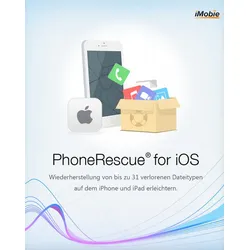
iMobie PhoneRescue iOSiMobie PhoneRescue iOS Die umfassendste iPhone- und iOS-Datenrettungslösung, die Sie jemals finden 100% sicher - Nur Sie können auf Ihr Konto und Ihre Daten zugreifen. Vollständig - Mit 3 Methoden bis zu 31 Dateitypen zurückbringen. Einfach - 3 einfache Schritte: verbinden, scannen und wiederherstellen. Schnell - Gelöschte Daten selbst Zuhause direkt aufs iPhone wiederherstellen. Weltweit zuverlässiger Datenretter für iOS-Nutzer Basierend auf der benutzerfreundlichen Technologie ist PhoneRescue der EINZIGE Lebensretter, der Sie im ersten Moment sicher vor Datenkatastrophen mit iOS rettet. Fotos, Nachrichten, Kontakte oder nur wichtige Dateien, wir bringen sie alle von iOS-Geräten, iCloud oder iTunes-Backups zurück. Sehr einfach, effizient und sicher. PhoneRescue hat Millionen von iOS-Benutzern in den letzten 5 Jahren beim Datenwiederherstellen geholfen. Jetzt ist es bereit, Sie vor jeglichem Datenverlust und iOS-Systemfehler zu bewahren. Alle Probleme mit dem iOS-System einfach beheben Es ist eine ziemlich frustrierende Erfahrung, wenn Ihr iPhone abstürzt. Aber Sie können es jetzt ruhig angehen. PhoneRescue speichert Ihre Daten, behebt Probleme mit iOS-System, einschließlich weißes/blaues/schwarzes Todes mit Bildschirm, eingefrorenem iPhone und sogar Geräten im Wiederherstellungs- / DFU-Modus usw. PhoneRescue ist mehr als ein iOS-Reparaturwerkzeug. Es kann auch den Bildschirm-Passcode und den Bildschirmzeit-Code sicher entfernen, wenn Sie diese Passcodes vergessen haben. Next-Generation Advantages with PhoneRescue ® gelöschte Daten vom iPhone zurückbringen Ihre gewünschten Inhalte aus Backup extrahieren Zugriff auf wichtige Teile in der ICloud retten Sie das IOS-System vor allen Ausfällen entfernen Sie den Sperrbildschirm auf iPhone/iPad Bildschirmzeit- Beschränkungspasscode wiederhestellen Neu bei PhoneRescue Voll kompatibel mit iOS 13 und macOS Catalina Daten aus iCloud selektiv wiederherstellen Wichtige Daten aus beschädigten iTunes-Backups einfach exportieren Top Verarbeitungsgeschwindigkeit mit Top Erfolgsquote Systemanforderungen Windows OS: Windows 10, 8, 7, Vista(64bit & 32bit) Mac OS: macOS Mojave, macOS Sierra, macOS High Sierra, OS X 10.11, 10.10, 10.9, 10.8 iOS: iOS 13, iOS 12, 11, 10, 9, 8, 7, 6, 5 Auflösung: 1024x768 Display oder höher CPU: Pentium IV 2.4 GHz oder höher RAM: 512MB System Memory Grafikkarte: beschleunigt 3D Grafik - 64MB RAM Soundkarte: Mit Windows kompatible Soundkarte Hard Disk: 100 MB oder höhrer Festplattenspeicher Andere: Apple Laufwerkservice installiert Unterstützte Gerätetypen iPhone Serien: iPhone, iPhone 3G, iPhone 3GS, iPhone 4, iPhone 4S, iPhone 5, iPhone 5s, iPhone 5c, iPhone6(Plus), iPhone6s(Plus), iPhone SE, iPhone 7 / 7 Plus, iPhone 8 (Plus), iPhone X, iPhone Xs, iPhone Xs Max, iPhone XR, iPhone 11, iPhone 11 Pro, iPhone 11 Pro Max, iPhone SE (2. Generation), usw. iPad Serien: iPad, iPad 2, iPad 3, iPad mini, iPad 4, iPad mini 2, iPad Air, iPad Air 2, iPad mini 3, iPad mini 4, iPad Pro, iPad 5, iPad Pro (2. Generation), iPad 6, iPad Pro (3. Generation), iPad mini 5, iPad 7, iPad Air 3, iPad Pro (4. Generation) usw. iPod Serien: iPod touch 1, iPod touch 2, iPod touch 3, iPod touch 4, iPod touch 5, iPod touch 6, usw. Unterstützte Sprachen Englisch Japanisch Deutsch Französisch Spanisch Arabisch Chinesisch59,95 €*Versand: 0,00 €Sichere Weiterleitung zum Anbieter
-
Erfolgreich mit Apps für Android und iOS: Ein Ratgeber mit Tipps und Best Practices, Taschenbuch von Paul Stelzer, Epubli, 978-3-7467-1447-9Erfolgreich Mit Apps Für Android Und Ios: Ein Ratgeber Mit Tipps Und Best Practices, Taschenbuch Von Paul Stelzer, Epubli, 978-3-7467-1447-9, Seitenanzahl: 12429,99 €*Versand: 0,00 €Sichere Weiterleitung zum Anbieter
-
Wie kann man mit AnyTrans iOS-Backups sortieren?
Um iOS-Backups mit AnyTrans zu sortieren, musst du zuerst AnyTrans auf deinem Computer installieren und öffnen. Dann verbinde dein iOS-Gerät mit dem Computer und wähle den Reiter "Backup Manager" aus. Hier kannst du alle vorhandenen Backups sehen und sie nach Datum, Größe oder Gerätetyp sortieren, indem du auf die entsprechende Spalte klickst. **
-
Kosten Nachrichten über iOS etwas?
Die meisten Nachrichten-Apps auf iOS sind kostenlos herunterzuladen und zu nutzen. Allerdings können einige Apps kostenpflichtige Abonnements oder In-App-Käufe für zusätzliche Funktionen oder den Zugriff auf Premium-Inhalte anbieten. Es ist wichtig, die Kostenhinweise in den App-Beschreibungen zu überprüfen, bevor man eine App herunterlädt. **
-
Können Nachrichten nur unter iOS 15 mitgeteilt werden?
Nein, Nachrichten können nicht nur unter iOS 15 mitgeteilt werden. Nachrichten können auf verschiedenen Plattformen und Betriebssystemen wie iOS, Android, Windows und macOS ausgetauscht werden, solange die entsprechenden Messaging-Apps oder -Dienste unterstützt werden. **
-
Wie kann man gelöschte WhatsApp-Nachrichten auf iOS wiederherstellen?
Es gibt verschiedene Möglichkeiten, gelöschte WhatsApp-Nachrichten auf iOS wiederherzustellen. Eine Möglichkeit ist die Verwendung eines iCloud-Backups. Wenn du regelmäßig Backups deines iPhones in iCloud erstellt hast, kannst du WhatsApp deinstallieren und dann erneut installieren. Beim Einrichten der App wirst du gefragt, ob du ein Backup wiederherstellen möchtest. Wähle das entsprechende iCloud-Backup aus, um deine gelöschten Nachrichten wiederherzustellen. Eine andere Möglichkeit ist die Verwendung einer speziellen Datenwiederherstellungssoftware, die gelöschte WhatsApp-Nachrichten von deinem iPhone wiederherstellen kann. **
Ähnliche Suchbegriffe für IMobie-AnyTrans-iOS
-
Wie kann man gelöschte Nachrichten auf WhatsApp für iOS wiederherstellen?
Es gibt verschiedene Möglichkeiten, gelöschte WhatsApp-Nachrichten auf iOS wiederherzustellen. Eine Möglichkeit ist, ein iCloud-Backup wiederherzustellen, das vor dem Löschen der Nachrichten erstellt wurde. Eine andere Möglichkeit ist die Verwendung einer speziellen Datenwiederherstellungssoftware, die gelöschte Daten von iOS-Geräten wiederherstellen kann. Es ist jedoch wichtig zu beachten, dass diese Methoden nicht immer erfolgreich sind und es keine Garantie gibt, dass alle gelöschten Nachrichten wiederhergestellt werden können. **
-
Wie kann man Spam-Nachrichten auf dem iOS-Kalender blockieren?
Um Spam-Nachrichten auf dem iOS-Kalender zu blockieren, kannst du die Einstellungen öffnen und zu "Kalender" gehen. Wähle dann "Accounts" aus und deaktiviere die Option "Einladungen von unbekannten Personen annehmen". Dadurch werden Spam-Einladungen automatisch blockiert und nicht mehr in deinem Kalender angezeigt. **
-
Wie kann ich auf iOS Nachrichten von einer bestimmten Website erhalten?
Um Nachrichten von einer bestimmten Website auf iOS zu erhalten, kannst du entweder die offizielle App der Website herunterladen, sofern verfügbar, oder du kannst einen RSS-Reader verwenden. Ein RSS-Reader ermöglicht es dir, den RSS-Feed der Website zu abonnieren und Benachrichtigungen über neue Artikel oder Nachrichten zu erhalten. Es gibt verschiedene RSS-Reader-Apps im App Store, die du ausprobieren kannst. **
-
Wie kann man bei iOS die Profilbilder in den Nachrichten ändern?
Um das Profilbild in den Nachrichten auf iOS zu ändern, musst du zuerst die Einstellungen öffnen. Gehe dann zu "Nachrichten" und tippe auf "Meinen Namen und mein Bild anzeigen". Hier kannst du ein neues Bild auswählen oder ein Foto aufnehmen, um es als Profilbild festzulegen. **
* Alle Preise verstehen sich inklusive der gesetzlichen Mehrwertsteuer und ggf. zuzüglich Versandkosten. Die Angebotsinformationen basieren auf den Angaben des jeweiligen Shops und werden über automatisierte Prozesse aktualisiert. Eine Aktualisierung in Echtzeit findet nicht statt, so dass es im Einzelfall zu Abweichungen kommen kann. ** Hinweis: Teile dieses Inhalts wurden von KI erstellt.